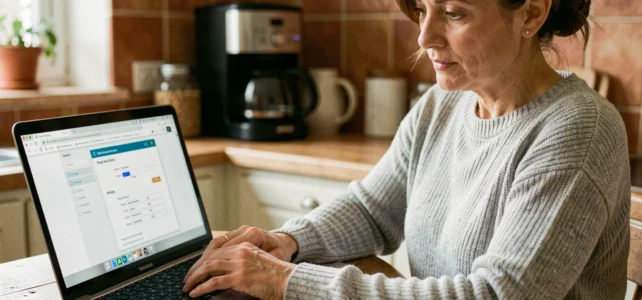
Der auf dem Etikett der Livebox angegebene WLAN-Schlüssel ist selten der, den man behalten möchte. Zu lang, unmöglich am Telefon diktiert, wird er oft auf einem Zettel notiert, der an die Wand geklebt ist. Die Änderung dieses Schlüssels dauert nur wenige Minuten, aber mehrere technische Details sollten im Voraus bedacht werden, um zu vermeiden, dass die Verbindung auf allen Geräten im Haushalt verloren geht.
Livebox WLAN-Schlüssel und Orange-Konto-Passwort: zwei separate Zugänge
Die Verwirrung zwischen diesen beiden Identifikatoren taucht regelmäßig in den Support-Foren auf. Das WLAN-Passwort ist unabhängig vom Passwort des Orange-Kontos. Eine Änderung des einen hat keine Auswirkungen auf das andere.
Das WLAN-Passwort wird über die lokale Schnittstelle der Livebox geändert, die über einen Browser unter der Adresse 192.168.1.1 (oder einfach durch Eingabe von “livebox” in die Adressleiste) zugänglich ist. Das Passwort des Orange-Kontos wird hingegen im Bereich “Verbindung und Sicherheit” des Online-Kundenbereichs verwaltet.
Die Verwechslung der beiden kann dazu führen, dass das falsche Identifikationsmerkmal zurückgesetzt wird, was die Situation unnötig kompliziert. Vor jeder Manipulation ist es besser, klar zu identifizieren, welches der beiden Probleme bereitet. Ein detaillierter Leitfaden zur Änderung des Orange WLAN-Passworts hilft sicherzustellen, dass das richtige Verfahren je nach Modell der Livebox befolgt wird.
Zugriff auf die Schnittstelle 192.168.1.1: kabelgebundene Verbindung als Vorsichtsmaßnahme
Der gesamte Prozess basiert auf dem Zugriff auf die Administrationsschnittstelle der Livebox. Die Adresse 192.168.1.1 öffnet sich von jedem Browser, vorausgesetzt, man ist mit dem Netzwerk der Box verbunden.
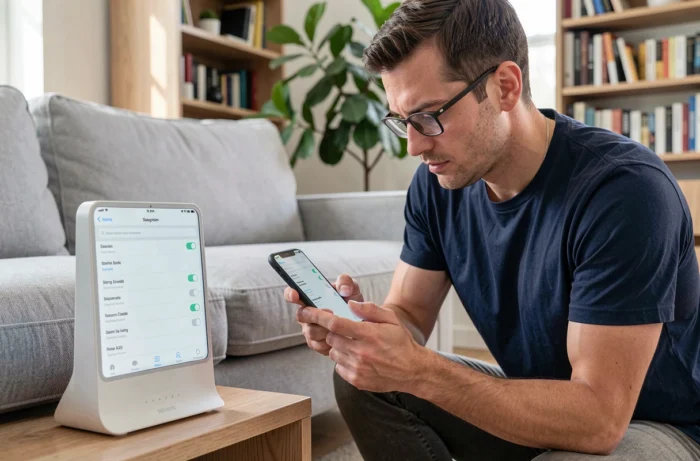
Die klassische Falle: den WLAN-Schlüssel von einem mit WLAN verbundenen Gerät aus ändern. Sobald das neue Passwort bestätigt wird, verliert dieses Gerät sofort die Verbindung. Es muss dann manuell mit dem neuen Schlüssel wieder verbunden werden, ohne dass man überprüfen konnte, ob die Änderung korrekt gespeichert wurde.
Die zuverlässigste Lösung besteht darin, einen Computer mit einem Ethernet-Kabel an die Livebox anzuschließen, bevor man die Änderung vornimmt. Das Kabel hält die Verbindung während und nach der Änderung aktiv, was Zeit lässt, um zu überprüfen, ob alles funktioniert.
Zugangsdaten zur Schnittstelle
Die Schnittstelle verlangt ein Administrationspasswort. Standardmäßig befindet sich dieses Passwort auf dem Etikett, das unter der Livebox angebracht ist, neben dem Namen des WLAN-Netzwerks. Bei einigen neueren Modellen wird es auch auf dem Bildschirm der Box selbst angezeigt.
Wenn dieses Administrationspasswort geändert und vergessen wurde, stellt ein Zurücksetzen der Livebox (Reset-Taste mehrere Sekunden gedrückt halten) die Werkseinstellungen wieder her, einschließlich des ursprünglichen WLAN-Schlüssels.
WPA2 oder WPA3 Verschlüsselung auf Livebox: welches Protokoll überprüfen
Die Änderung des WLAN-Schlüssels ist auch eine Gelegenheit, den aktiven Verschlüsselungstyp zu überprüfen. Neuere Livebox-Modelle (Modelle 6 und 7) bieten WPA3, ein neueres Protokoll, das den Schutz gegen Brute-Force-Entschlüsselungsversuche verstärkt.
Ältere Protokolle wie WEP weisen seit langem bekannte Schwächen auf. Das empfohlene Minimum im Jahr 2026 bleibt WPA2, aber WPA3 bietet eine zusätzliche Sicherheitsebene, wenn alle Geräte im Haushalt es unterstützen.
Das Problem: Einige ältere Geräte (Drucker, Smart-Home-Geräte, Konsolen der alten Generation) erkennen WPA3 nicht. Die Aktivierung dieses Protokolls kann sie daran hindern, sich zu verbinden. Die Schnittstelle der Livebox bietet in der Regel einen gemischten WPA2/WPA3-Modus, der die Kompatibilität gewährleistet und gleichzeitig die verstärkte Verschlüsselung nutzt, wenn das Gerät dies zulässt.
Protokoll über die Schnittstelle überprüfen
Im WLAN-Menü der Schnittstelle 192.168.1.1 zeigt der Abschnitt “Sicherheit” oder “Verschlüsselung” das aktuelle Protokoll an. Der Wechsel von WEP zu WPA2 oder WPA3 trennt alle Geräte, die dann mit dem neuen Schlüssel und dem neuen Protokoll neu konfiguriert werden müssen.
Geräte nach Änderung des WLAN-Passworts erneut verbinden
Das ist der Schritt, den viele unterschätzen. Die Änderung des WLAN-Schlüssels betrifft nicht nur den Hauptcomputer. Jedes mit dem Netzwerk verbundene Gerät muss einzeln neu konfiguriert werden.
- Smartphones und Tablets: In den WLAN-Einstellungen das alte Netzwerk “vergessen” und sich dann mit dem neuen Schlüssel erneut verbinden
- Der Orange TV-Decoder, wenn er über WLAN mit der Livebox verbunden ist (und nicht über Ethernet oder CPL), verliert die Verbindung und muss über sein Netzwerkmenü neu konfiguriert werden
- Smart-Home-Geräte (Lautsprecher, Kameras, Thermostate) erfordern oft eine vollständige Neukonfiguration über ihre spezielle App, da sie keine Schnittstelle haben, um ein neues Passwort direkt einzugeben
- Drucker mit WLAN, die den Schlüssel im Speicher speichern und erneut mit dem Netzwerk verbunden werden müssen, manchmal über die WPS-Taste der Livebox
Für einen Haushalt mit etwa zehn verbundenen Geräten kann dieser Vorgang eine Weile dauern. Den neuen Schlüssel notieren, bevor man die Änderung bestätigt, vermeidet es, erneut auf die Schnittstelle zugreifen zu müssen, um ihn wiederzufinden.
Orange Gäste-WLAN: eine Alternative zur Begrenzung der Schlüsseländerungen
Anstatt den Hauptschlüssel jedem Besucher mitzuteilen (und ihn anschließend vorsichtshalber zu ändern), ermöglichen neuere Livebox-Modelle die Aktivierung eines separaten Gäste-WLANs, das vom Hauptnetzwerk getrennt ist.
Dieses sekundäre Netzwerk hat ein eigenes Passwort, das unabhängig geändert werden kann. Die Geräte, die sich damit verbinden, haben Zugang zum Internet, bleiben jedoch vom lokalen Netzwerk isoliert: Sie sehen weder die freigegebenen Dateien noch die anderen Geräte im Haushalt.
Die Aktivierung erfolgt über die Schnittstelle 192.168.1.1 oder über die App Orange und Ich. Das Gäste-WLAN kann jederzeit deaktiviert werden, ohne die Verbindung der Geräte im Haushalt zum Hauptnetzwerk zu beeinträchtigen.
Livebox 6 und 7: den Schlüssel direkt auf dem Bildschirm der Box einsehen
Bei den neuesten Modellen wird der WLAN-Schlüssel direkt auf dem Touchscreen der Livebox angezeigt, ohne dass ein Computer oder die Webschnittstelle benötigt wird. Diese Funktion ermöglicht es, den Schlüssel zu überprüfen oder zu kommunizieren, ohne auf 192.168.1.1 zugreifen zu müssen, was die Dinge vereinfacht, wenn man kein Ethernet-Kabel zur Hand hat.
Die Änderung des WLAN-Passworts seiner Livebox bleibt technisch einfach. Die wirkliche Schwierigkeit liegt danach: Jedes Gerät erneut verbinden, das Verschlüsselungsprotokoll überprüfen und diesen Schlüssel nicht mit dem des Orange-Kontos verwechseln. Eine Liste der betroffenen Geräte vorzubereiten, bevor man die Änderung vornimmt, spart mehr Zeit als die Manipulation selbst.